Como achar a versão firmware do meu dispositivo TP-Link?
Recent updates may have expanded access to feature(s) discussed in this FAQ. Visit your product's support page, select the correct hardware version for your device and check either the Datasheet or the firmware section for the latest improvements added to your product.
Nota: Para a versão do hardware, consulte Como encontrar a versão do hardware em um dispositivo TP-Link?
Faça login na página da web
Passo 1
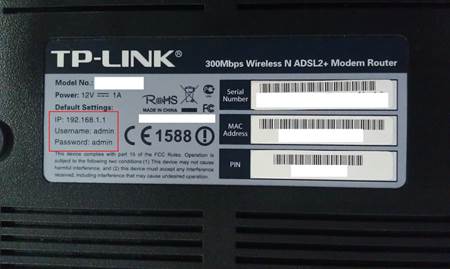
Vire o dispositivo, você pode ver uma etiqueta na parte traseira dos dispositivos da TP-Link, e anote o endereço IP da LAN, nome de usuário e senha. Aqui, tomamos o TD-W8961ND como exemplo, o IP da LAN é 192.168.1.1.
Passo 2
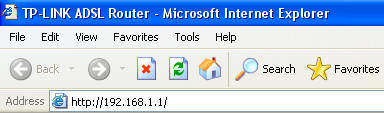
Conecte seu computador ou telefone ao seu dispositivo TP-Link. Abra seu navegador da web e digite o endereço IP da LAN na barra de endereços e pressione "Enter". Poderíamos usar IE, Firefox, Chrome e safari e assim por diante. Aqui, tomamos o IE como exemplo.
Passo 3
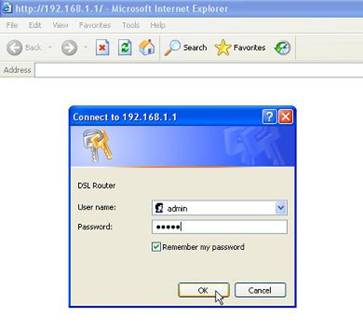
Digite o nome de usuário e a senha do seu dispositivo. O nome de usuário e a senha padrão são admin.
Passo 4
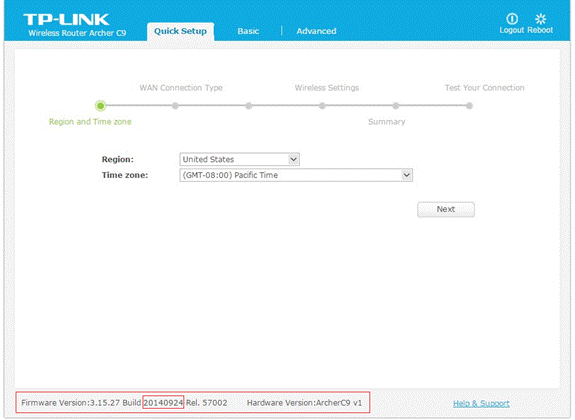
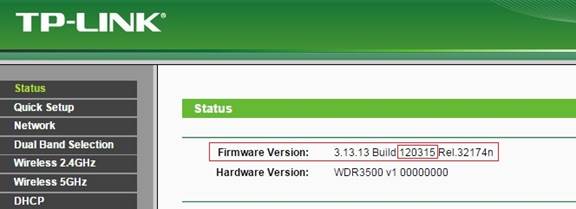
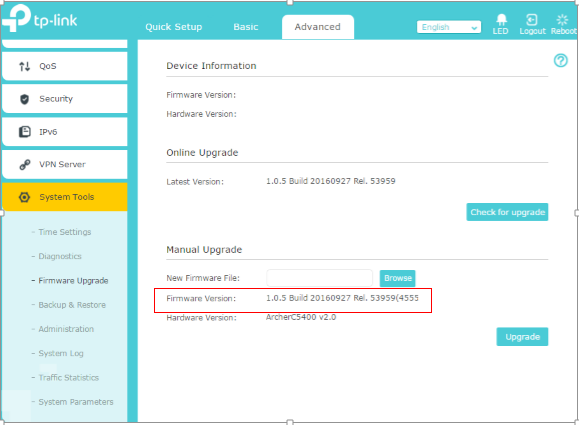
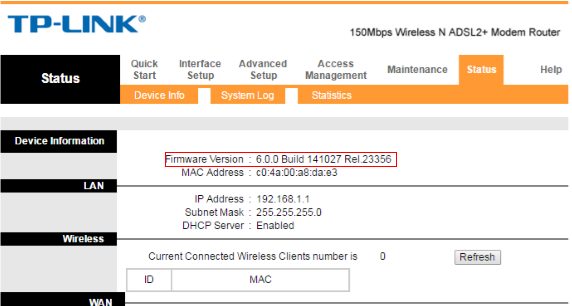
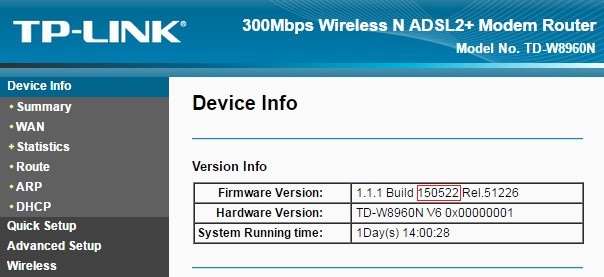
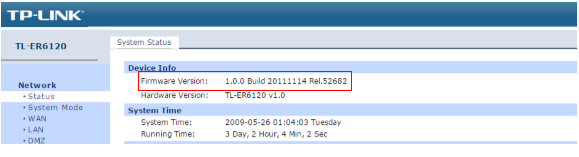
Normalmente, no utilitário baseado na web (página de gerenciamento), você pode encontrar as informações do firmware. O número da compilação indica a data de lançamento, os primeiros dois ou quatro dígitos representando o ano, os próximos dois meses e os próximos dois dias. Por exemplo, 120315 significa que foi lançado em 15 de março de 2012; e 20140924 representa 24 de setembro de 2014.
Escolha a categoria do seu dispositivo na tabela abaixo.
Link aqui para encontrar a categoria de produto correta para o seu modelo.
|
|
||
Exemplo A:
Exemplo B:
Exemplo C:
Exemplo A:
Exemplo B:
Exemplo C:
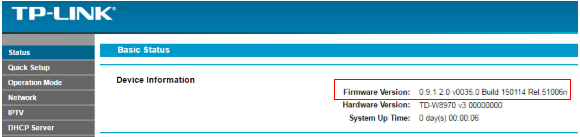
Exemplo D:
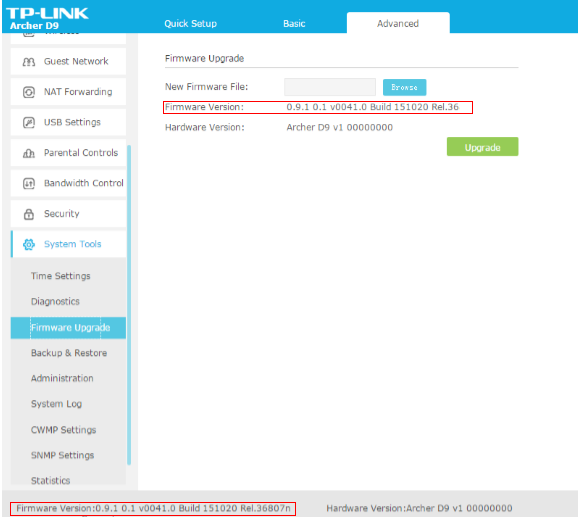
Example E:
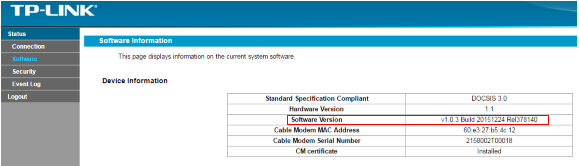
Exemplo F:
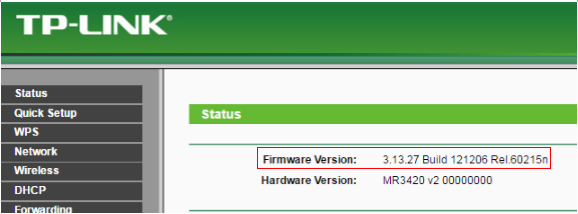
Exemplo A:
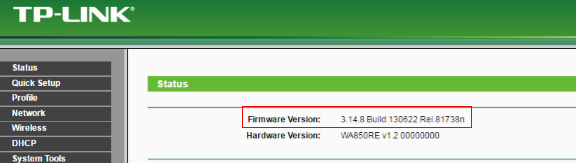
Exemplo B:
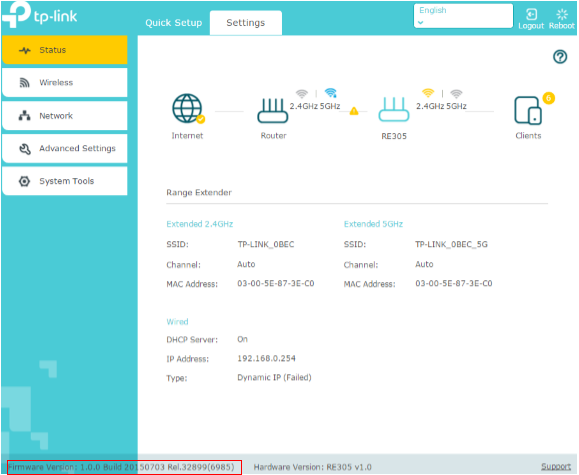
Adaptadores Powerline
Exemplo A
Abra o utilitário de gerenciamento  , a versão do firmware será exibida na guia Status.
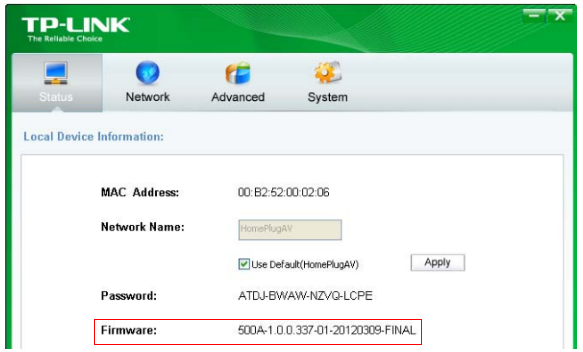
Exemplo B
Abra o utilitário  , mova o mouse sobre um dispositivo e clique no
  ícone (Básico). Vá para a página da versão. Aqui você vê a versão atual do firmware deste dispositivo.
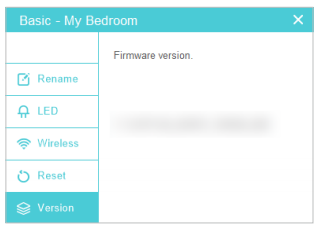
Para casa inteligente (câmeras na nuvem)
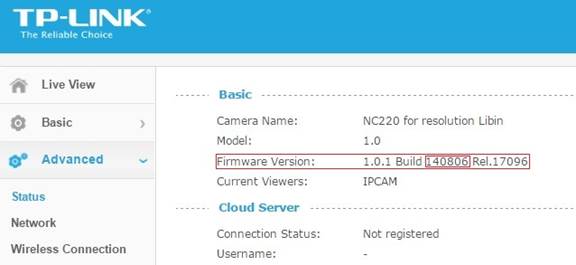
Exemplo A:
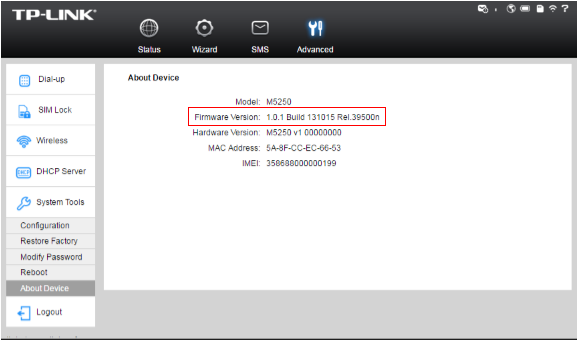
Exemplo B:
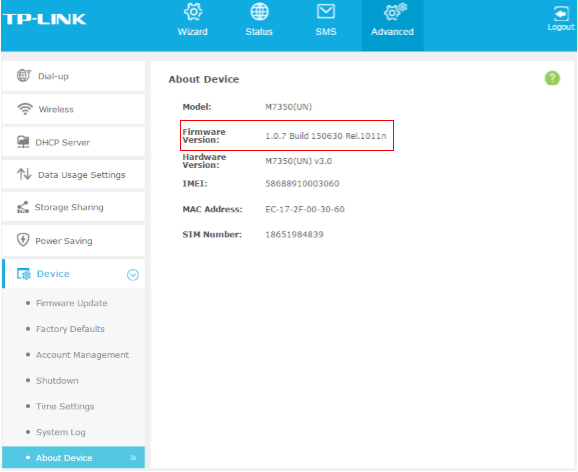
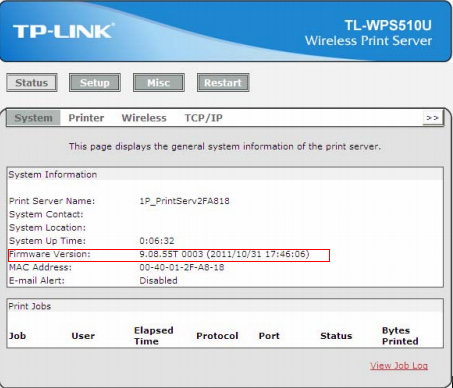
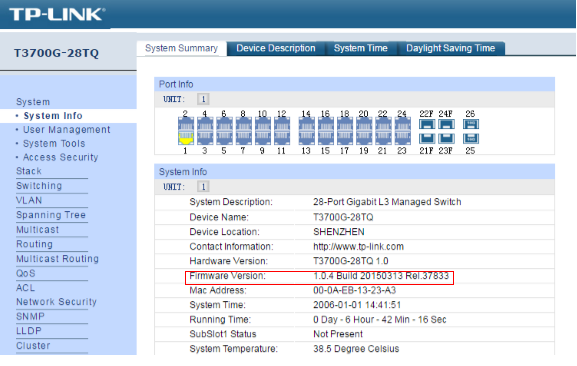
Exemplo A:
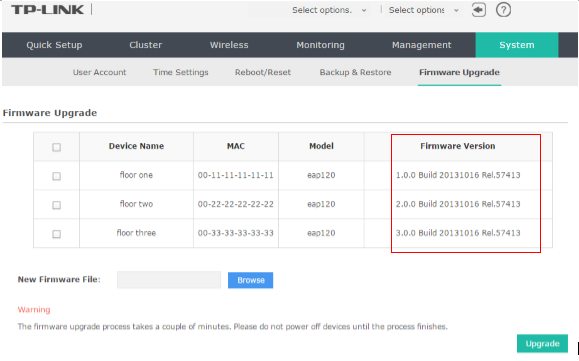
Exemplo B:
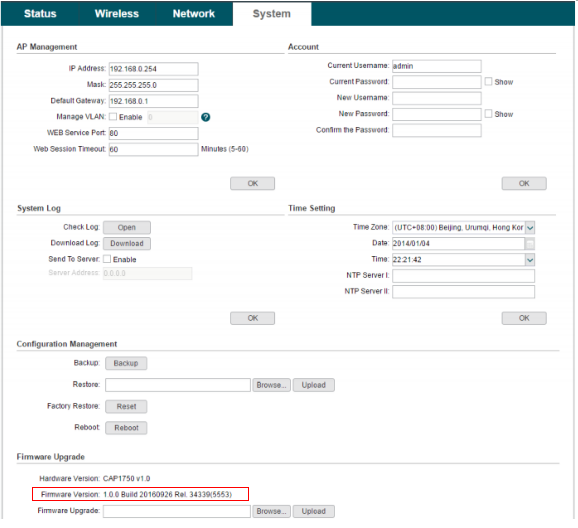
Para Pharos Wireless Broadband
Exemplo A:
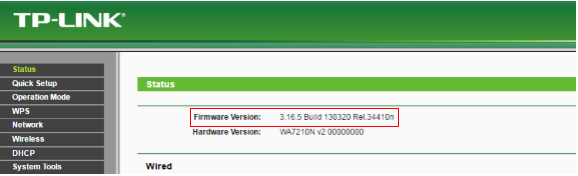
Exemplo B:
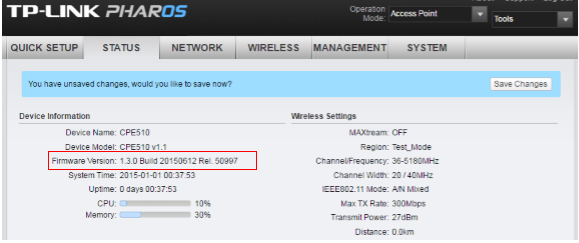
Exemplo A:
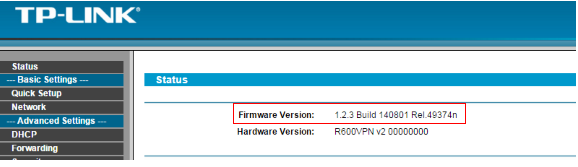
Exemplo B:
Às vezes, você pode querer verificar a versão de hardware e firmware dos dispositivos Kasa. Aqui estão as instruções sobre como verificar as informações no aplicativo Kasa.
Vamos pegar uma câmera Kasa como exemplo.
Passo 1
Na lista Dispositivos , selecione o dispositivo que deseja verificar o hardware e a versão do firmware.
Passo 2
Clique no ícone de engrenagem no canto superior direito.
Etapa 3
Na página Configurações do dispositivo , role a página para baixo até encontrar as informações do dispositivo . Clique em Device Info .
Passo 4.
Na página de informações do dispositivo , você verá a versão do hardware e a versão do firmware do dispositivo kasa.


Para câmera Tapo
Na página inicial, toque no cartão do modelo da câmera ou toque em Visualização da câmera> Gerenciar para ir para a página Visualização ao vivo .
- Na página Live View , toque no ícone de engrenagem para entrar na página Configurações da Câmera .
- Toque no modelo da sua câmera e você poderá encontrar a versão do hardware e a versão do firmware .

Para plug Tapo
- Na página inicial, toque em seu cartão de modelo de plugue.
- Toque no ícone de engrenagem para entrar na página Configurações do dispositivo .
- Clique em Informações do dispositivo e você verá a versão do hardware e a versão do firmware .

Para Tapo Bulb
- Na página inicial, toque em seu cartão de modelo de plugue.
- Toque no ícone de engrenagem para entrar na página Configurações do dispositivo .
- Clique em Informações do dispositivo e você verá a versão do hardware e a versão do firmware .

Para saber mais detalhes de cada função e configuração, acesse a Central de Download para baixar o manual do seu produto.