IOS 14에서 TP-Link 앱에 로컬 액세스 권한을 부여해야 하는 이유는 무엇입니까?
iOS 14가 출시되었을 때 Apple은 개인정보에 대한 추가 보호 기능을 위한 몇 가지 기능을 포함하였습니다. 해당 업데이트는 MAC/로컬 주소 스푸퍼를 활성화하는 옵션, WPA2 w/AES를 제외한 모든 것을 취약한 보안으로 감지하고 로컬 장치와 통신해야 하는 앱에 로컬 액세스 권한을 부여하는 네트워크 검색이 포함됩니다. 이는 특히 Kasa, Tether 및 Deco앱과 같은 TP-Link의 앱 제품군에 영향을 미칩니다. 이러한 앱은 제어 및 관리를 위해 로컬 장치와 통신해야 합니다. 해당 사항은 TP-Link의 요구사항이 아니라 Apple과 iOS14의 요구사항입니다. 여기를 클릭하여 Apple의 공식 성명을 확인할 수 있습니다. 이 때문에 스마트 플러그나 전구와 같은 Kasa/Tapo 장치를 설치하려는 경우 앱 로컬 액세스 승인을 부여하지 않은 경우 문제가 발생할 수 있습니다.
해결 방법:
여기에서는 Kasa 앱을 예로 듭니다. 앱을 처음 사용하는 경우 Kasa 앱을 설치한 후 아래 스크린샷을 참고하세요:
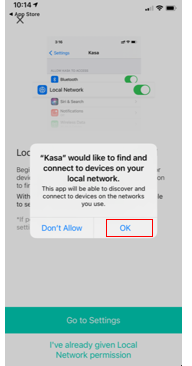
확인을 눌러 팝업창을 지우면 팝업창 뒤에 있는 메시지를 읽을 수 있습니다.
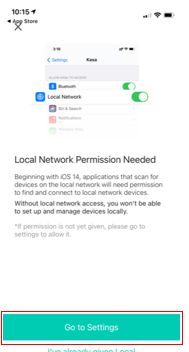
‘설정으로 이동’을 클릭해 앱 설정으로 이동합니다.
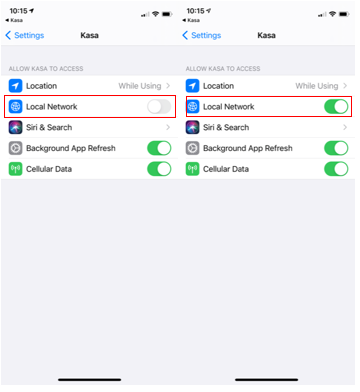
로컬 네트워크 토글 버튼이 녹색으로 활성화되지 않았다면 버튼을 클릭해 활성화해야 합니다. 그런 다음 화면 왼쪽 상단에서 ‘  Kasa’ 를 클릭해 Kasa 앱으로 돌아갑니다.
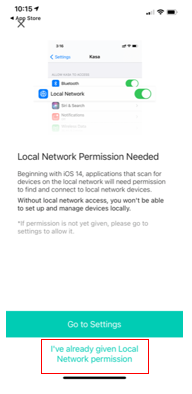
‘이미 로컬 네트워크 권한을 부여했습니다’를 클릭해 계정을 생성하거나 로그인 화면으로 이동합니다.
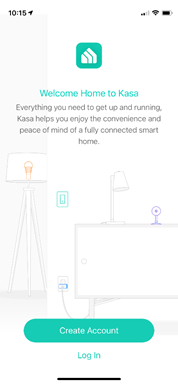
앱을 이미 설치한 경우 어떻게 해야 합니까?
이미 앱을 설치했으며 새 Kasa 스마트 장치를 설치하는데 문제가 있는 경우 설정에서 앱 권한을 부여하기만 하면 됩니다.
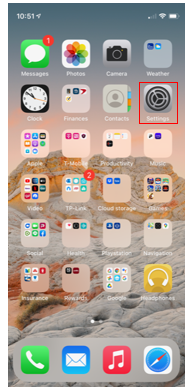
앱 섹션에서 스크롤을 내려 Kasa 앱을 찾습니다.
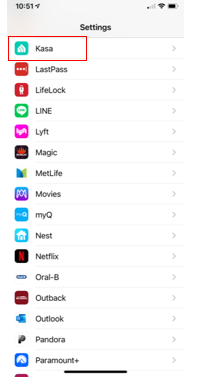
앱을 찾은 다음 앱 설정 메뉴로 들어갑니다.
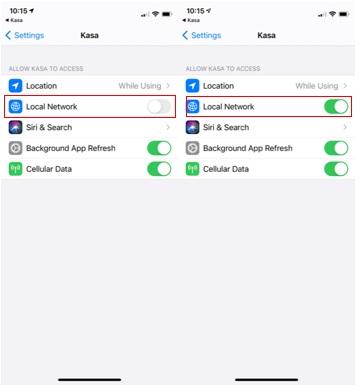
앱 설정 메뉴에서 ‘로컬 네트워크’를 활성화하면 문제를 해결할 수 있습니다.
설정에서 ' 로컬 네트워크 ' 옵션을 찾지 못한 경우 아래 팁을 참조하세요:
1. 휴대폰 및 IOS 모바일 장치를 재부팅합니다.
2. 휴대폰의 인터넷 연결이 되는지 확인합니다. 휴대폰은 WiFi 네트워크에 연결되어 있거나 모바일 데이터를 통해 인터넷에 연결되어 있어야 합니다.
3. IOS 모바일 장치에서 설정으로 이동 > ' Kasa ' 앱 검색 > 로컬 네트워크> '로컬 네트워크' 토클 버튼을 활성화합니다.
4. IOS 장치에서 설정으로 이동- ' 개인정보' 검색 및 '개인정보 보호' 열기 > 로컬 네트워크 > Kasa 앱 섹션에서 해당 옵션 토글 버튼을 활성화합니다.
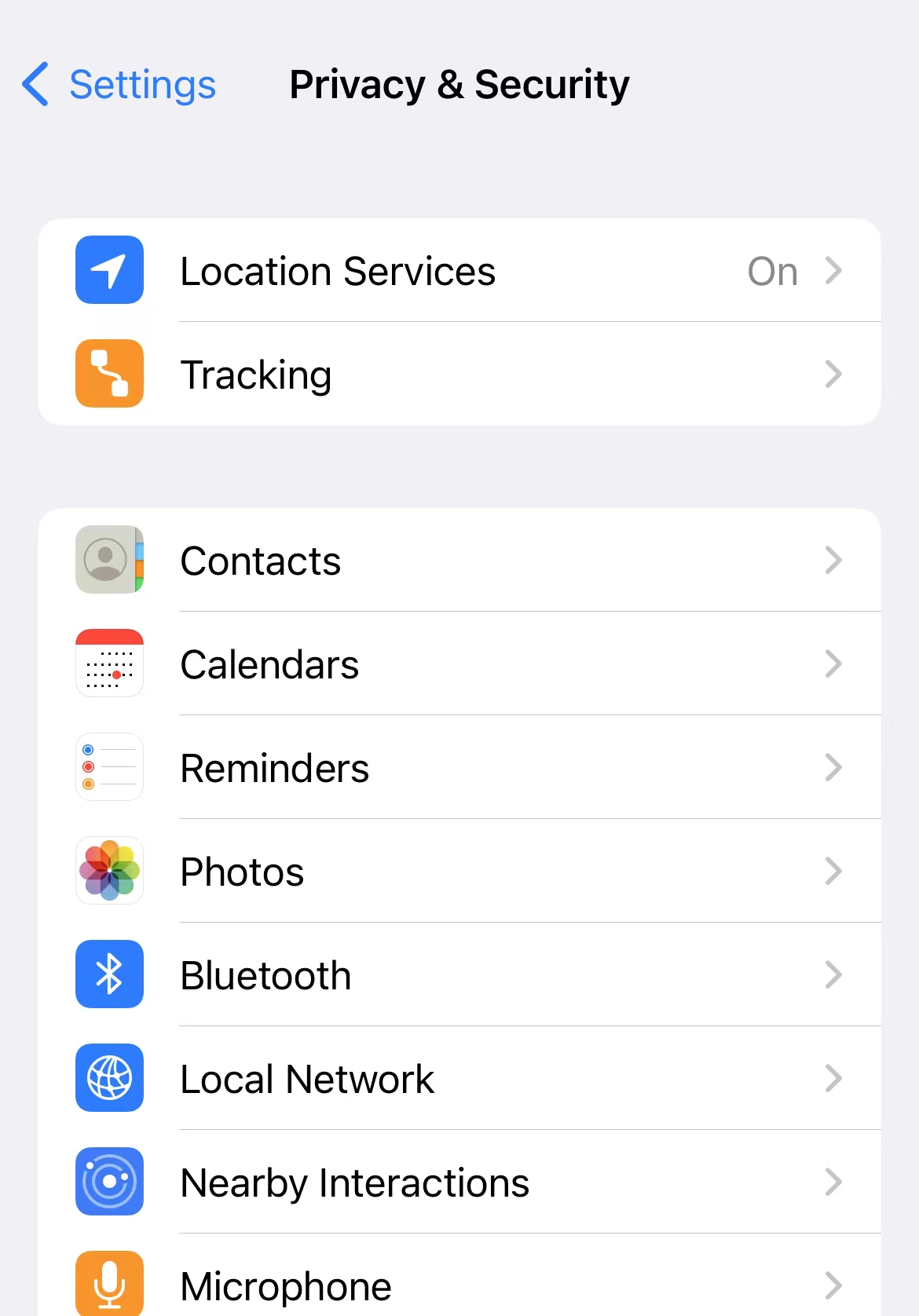
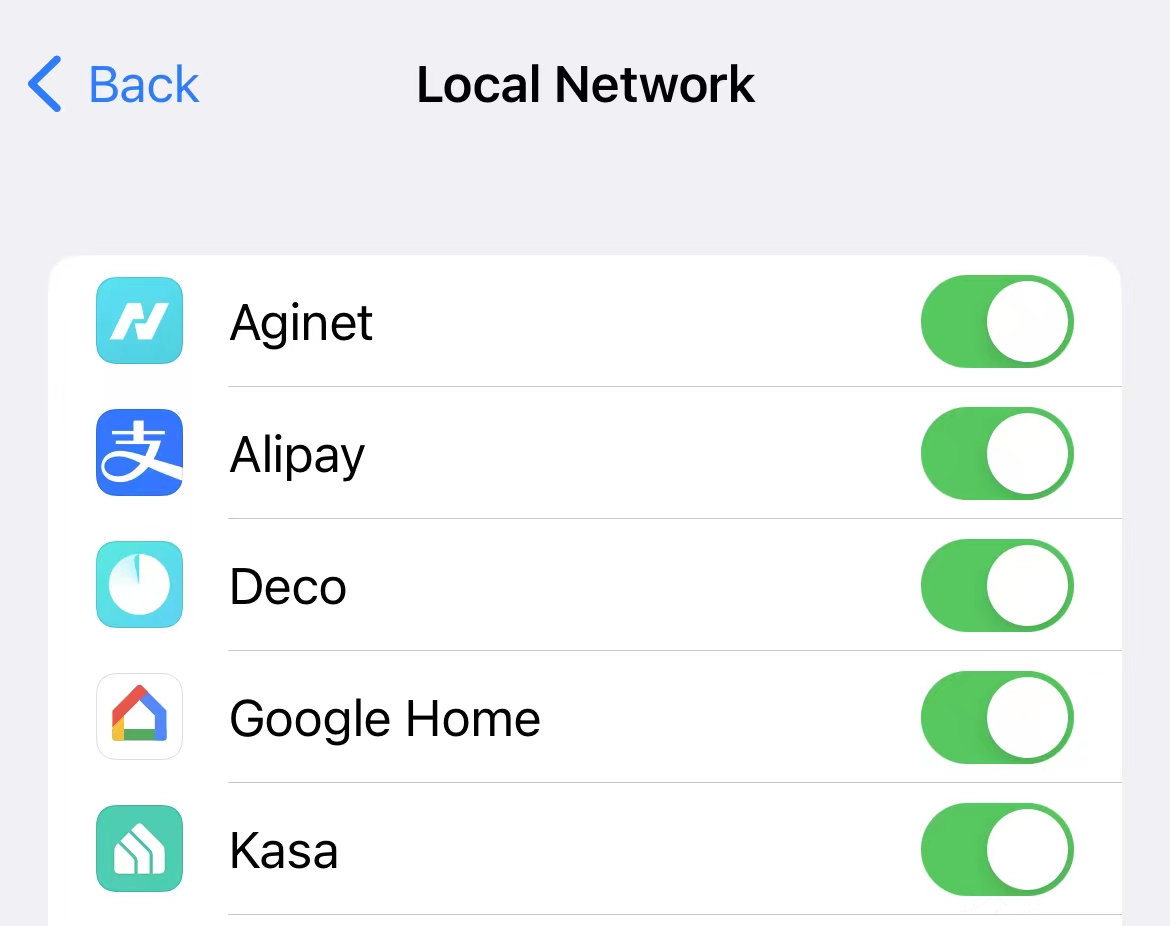
5. Kasa 앱을 삭제했다가 다시 설치합니다. Kasa 앱을 열어 앱 하단의 '이미 로컬 네트워크 권한을 부여했습니다'를 선택하여 해당 페이지를 건너뜁니다. 그런 다음 우측 상단의 ‘ +’ 아이콘을 클릭하여 새 Kasa 장치를 추가하고 IOS에서 ' 로컬 네트워크' 권한 창이 표시되는지 확인합니다.
6. 휴대폰의 VPN을 끕니다.
추가적인 질문이 있는 경우 기술 지원팀에 문의하세요.